Invoice: Dashboard
Das Invoice-Dashboard ist der zentrale Einstieg für die tägliche Rechnungsarbeit. Es zeigt Rechnungen nach Status, Zuständigkeit, Mandant, Fälligkeit, Fehlern und weiteren Kriterien.
Wozu das Dashboard dient
Das Dashboard beantwortet operative Fragen:
- Welche Rechnungen sind neu?
- Welche Rechnungen warten auf Prüfung oder Freigabe?
- Welche Rechnungen haben Fehler?
- Welche Rechnungen sind überfällig?
- Welche Rechnungen sind exportiert oder bezahlt?
- Welche Aufgaben betreffen mich persönlich?
- Welche Aufgaben liegen bei meiner Gruppe oder Buchhaltung?
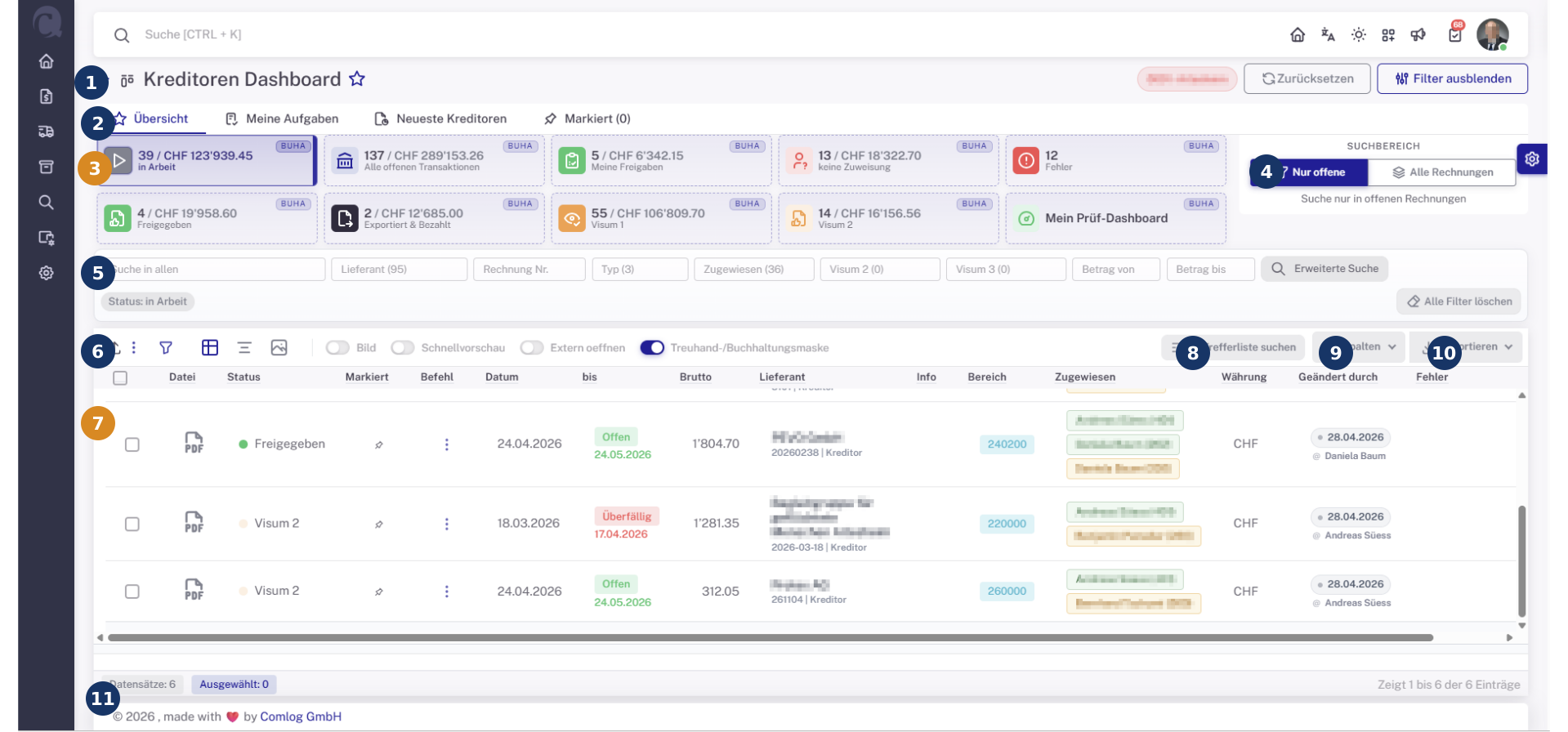
Legende zum Dashboard
| Nr. | Bereich | Funktion |
|---|---|---|
| 1 | Kopfbereich | Zeigt den aktuellen Arbeitsbereich, z. B. Kreditoren-Dashboard. Über Navigation und Aktionen können Benutzer zurückgehen, Favoriten setzen oder globale Funktionen nutzen. |
| 2 | Register | Wechselt zwischen Ansichten wie Übersicht, Meine Aufgaben, Neueste Kreditoren oder markierte Rechnungen. |
| 3 | Status-Kacheln | Zeigen Anzahl und Betrag pro Status. Ein Klick filtert die Trefferliste auf den gewählten Status. |
| 4 | Suchbereich | Steuert, ob nur offene Rechnungen oder auch historische Rechnungen durchsucht werden. |
| 5 | Filterleiste | Ermöglicht Einschränkungen nach Suchtext, Lieferant, Rechnungsnummer, Typ, Zuweisung, Visumsstufe, Betrag oder weiteren Feldern. |
| 6 | Ansichtsleiste | Enthält Funktionen für Upload/Import, Filter, Tabellenansicht, Vorschauoptionen, externes Öffnen oder Maskenumschaltung. |
| 7 | Trefferliste | Zeigt die gefundenen Rechnungen mit Status, Fälligkeit, Betrag, Lieferant, Bereich, Zuständigkeit, Währung und Änderungsinformationen. |
| 8 | Suche in Trefferliste | Durchsucht die aktuell geladene Trefferliste, ohne die übergeordneten Dashboard-Filter zu ändern. |
| 9 | Spalten | Steuert, welche Tabellenspalten sichtbar sind. |
| 10 | Exportieren | Exportiert die aktuelle Liste oder ausgewählte Daten für Auswertungen oder Nachkontrollen. |
| 11 | Statuszeile | Zeigt Anzahl Datensätze, Auswahlstatus und den aktuell sichtbaren Trefferbereich. |
Die sichtbaren Bereiche und Kacheln können je nach Rolle, Mandant und Konfiguration abweichen.
Typische Kacheln
| Kachel | Bedeutung |
|---|---|
| Neu oder in Arbeit | Rechnungen, die noch geprüft, ergänzt oder bearbeitet werden müssen. |
| Meine Freigaben | Rechnungen, bei denen der aktuelle Benutzer als Prüfer oder Freigeber erwartet wird. |
| Keine Zuweisung | Rechnungen ohne klare Zuständigkeit. Diese sollten zeitnah geprüft werden. |
| Fehler | Rechnungen mit technischer oder fachlicher Fehlersituation. |
| In Prüfung | Rechnungen, die sich in einem Prüfstatus befinden. |
| In Freigabe | Rechnungen, die auf Visum oder Genehmigung warten. |
| Freigegeben | Rechnungen, die fachlich genehmigt wurden. |
| Exportiert / Bezahlt | Rechnungen, die an ERP oder Zahlungsprozess übergeben oder abgeschlossen wurden. |
| Überfällig | Rechnungen oder Aufgaben mit überschrittener Fälligkeit. |
Typische Nutzung
- Eine passende Kachel auswählen, z. B. Meine Freigaben oder Fehler.
- Bei Bedarf zusätzliche Filter setzen, z. B. Lieferant, Mandant oder Rechnungsnummer.
- Rechnung in der Trefferliste öffnen.
- Vorschau, Metadaten, Kontierung, Kommentare und Anhänge prüfen.
- Rechnung korrigieren, freigeben, weiterleiten oder zur Klärung zurückgeben.
- Nach der Aktion prüfen, ob die Rechnung aus der Kachel verschwunden ist oder den erwarteten neuen Status hat.
Persönliche Arbeit vs. Teamarbeit
Nicht jede Rechnung im Dashboard ist eine persönliche Aufgabe.
| Ansicht | Bedeutung |
|---|---|
| Persönliche Aufgaben | Der Benutzer wird direkt als zuständige Person erwartet. |
| Gruppenaufgaben | Eine Rolle oder Gruppe ist zuständig; mehrere Benutzer können handeln. |
| Buchhaltungsarbeit | Rechnungen benötigen Ergänzung, Kontierung, Korrektur oder Exportvorbereitung. |
| Fehlerlisten | Rechnungen benötigen gezielte Nachbearbeitung durch Support, Admin oder Buchhaltung. |
Warum eine Rechnung nicht sichtbar ist
Wenn eine erwartete Rechnung nicht im Dashboard erscheint, prüfen Sie:
- Ist der richtige Mandant gewählt?
- Ist ein Filter aktiv?
- Wird nur offene Arbeit oder auch Historie durchsucht?
- Hat der Benutzer die nötige Rolle?
- Ist die Rechnung einem anderen Benutzer oder einer anderen Gruppe zugewiesen?
- Befindet sich die Rechnung in einem Status, der in dieser Ansicht nicht angezeigt wird?
- Wurde der Import vollständig verarbeitet?
Arbeiten mit Listen
Die Trefferliste ist für wiederholte Arbeit gedacht. Benutzer sollten Spalten, Filter und Suche so verwenden, dass die Liste die aktuelle Aufgabe unterstützt.
Beispiele:
- Buchhaltung filtert nach Fehlern oder fehlender Kontierung.
- Freigeber filtert nach Meine Freigaben.
- Controlling filtert nach Kostenstelle, Bereich oder Betrag.
- Support sucht über Rechnungsnummer, Objekt-ID oder Lieferant.
Export aus dem Dashboard
Listenexporte helfen bei Auswertungen, Nachkontrollen oder Supportfällen. Der Export enthält normalerweise die aktuell sichtbare oder gefilterte Liste.
Vor dem Export prüfen:
- Sind die richtigen Filter gesetzt?
- Sind die relevanten Spalten sichtbar?
- Enthält die Liste offene oder historische Daten?
- Darf die exportierte Datei außerhalb von centraQuest weitergegeben werden?