Invoice: Prüfen und Freigeben
Im Kapitel Prüfen und Freigeben bearbeiten Benutzer einzelne Rechnungen im Detail. Der Dialog verbindet Rechnungsdaten, Originaldokument, Workflowstatus, Kommentare, Fehlerhinweise und Freigabeaktionen in einer gemeinsamen Arbeitsansicht.
Benutzer prüfen hier die erkannten Kopfdaten und Beträge, ergänzen fehlende Informationen, kontrollieren das Dokument, klären offene Hinweise und führen den nächsten Prozessschritt aus.
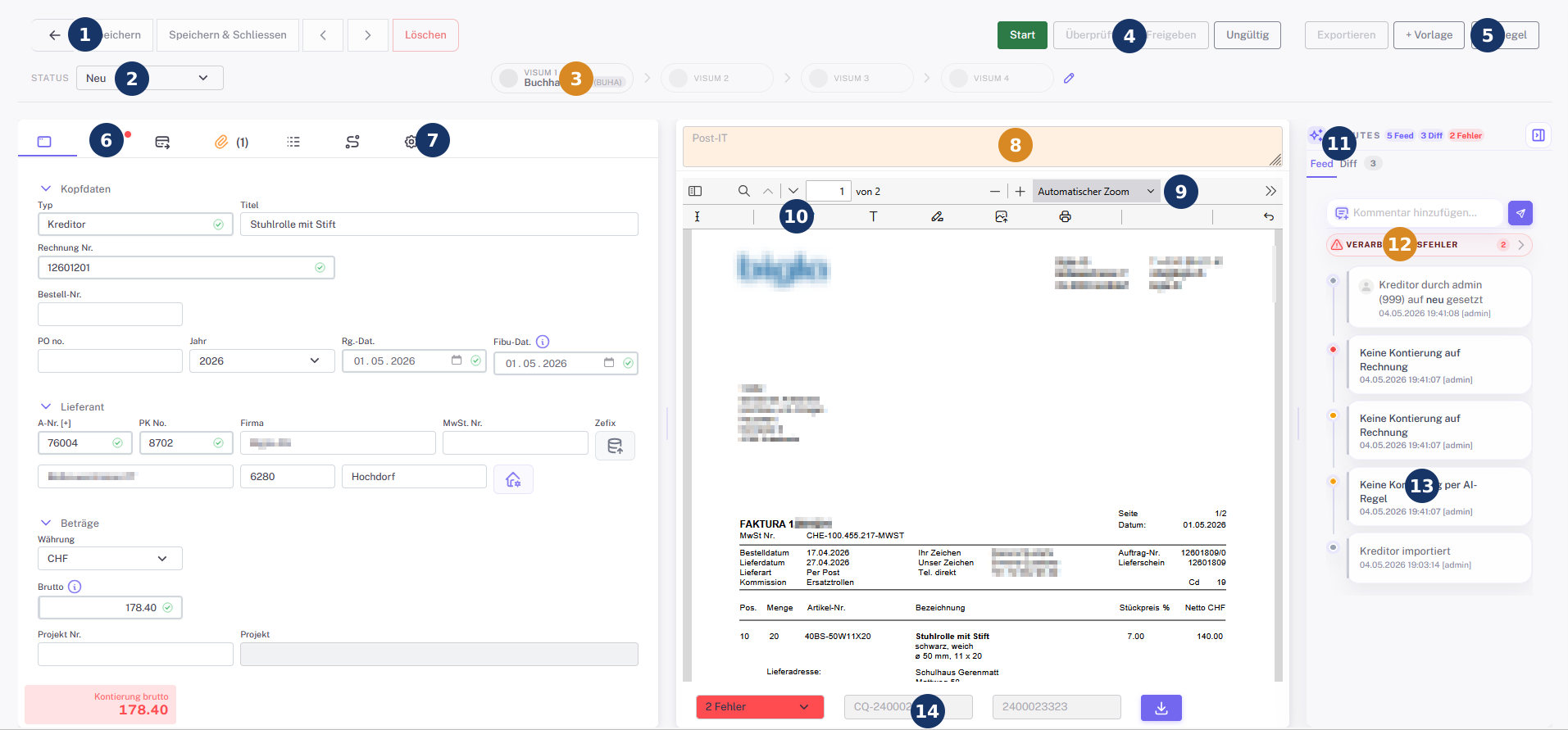
Legende zum Detaildialog
| Nr. | Bereich | Funktion |
|---|---|---|
| 1 | Hauptaktionen | Speichern, Speichern und Schließen, Navigation zwischen Datensätzen sowie Löschen. |
| 2 | Status | Zeigt den aktuellen Bearbeitungsstatus der Rechnung. Der Status steuert verfügbare Aktionen und Pflichtprüfungen. |
| 3 | Visumsleiste | Zeigt aktuelle und mögliche Freigabestufen. |
| 4 | Prozessaktionen | Startet fachliche Schritte wie Start, Überprüft, Freigeben, Ungültig oder Exportieren. |
| 5 | Zusatzaktionen | Öffnet unterstützende Funktionen wie Vorlagen oder AI-Regeln. |
| 6 | Reiterleiste | Wechselt zwischen Kopfdaten, Kontierung, Aufgaben, Anhängen, Verknüpfungen und weiteren Bereichen. |
| 7 | Kopfdaten und Stammdaten | Enthält Rechnungsart, Titel, Rechnungsnummer, Datum, Lieferant, Adresse, Währung und Betrag. |
| 8 | Notizfeld | Ermöglicht interne Hinweise zur Rechnung. |
| 9 | PDF-Werkzeugleiste | Bietet Navigation, Zoom, Anzeige, Markierung, Druck und weitere Dokumentfunktionen. |
| 10 | Dokumentvorschau | Zeigt das Originaldokument der Rechnung. |
| 11 | Aktivitätenbereich | Enthält Feed, Differenzen, Notizen und Fehlerhinweise. |
| 12 | Fehler und Hinweise | Zeigt fehlende Werte, Regelabweichungen oder technische Fehler. |
| 13 | Verlauf und Kommentare | Dokumentiert Änderungen, automatische Aktionen und Benutzerkommentare. |
| 14 | Dokumentaktionen | Enthält Funktionen wie Download oder dokumentbezogene Zusatzaktionen. |
Die sichtbaren Schaltflächen, Reiter und Pflichtfelder können je nach Mandant, Rolle, Finanzkompetenz, Status und Konfiguration unterschiedlich sein.
Prozessübersicht

Der Kreditorenworkflow verbindet Rechnungseingang, Prüfung, Freigabe, Kontierung, Export und Archivierung zu einem nachvollziehbaren Prozess.
Typischer Ablauf
- Rechnung aus Dashboard oder Aufgabenliste öffnen.
- Originaldokument mit den erkannten Kopfdaten vergleichen.
- Lieferant, Rechnungsnummer, Datum, Betrag und Währung prüfen.
- Kontierung und Pflichtfelder kontrollieren.
- Anhänge, Kommentare, Feed und Fehlerhinweise prüfen.
- Bei Bedarf Werte korrigieren oder eine Rückfrage stellen.
- Rechnung weiterleiten, freigeben, zurückweisen oder zur Korrektur geben.
- Nach der Aktion prüfen, ob der Status und die Zuständigkeit erwartungsgemäß gewechselt haben.
Prüfung vs. Freigabe
Prüfung und Freigabe können getrennte Schritte sein.
| Schritt | Bedeutung |
|---|---|
| Prüfung | Inhaltliche oder buchhalterische Kontrolle der Rechnung. |
| Freigabe | Formale Genehmigung durch eine zuständige Person oder Rolle. |
| Kontierung | Buchhalterische Zuordnung der Rechnung. |
| Export | Übergabe an ERP, Buchhaltung oder Zahlungsprozess. |
Je nach Organisation kann eine Person mehrere Schritte ausführen oder nur für einen bestimmten Schritt zuständig sein.
Zuständigkeiten
Eine Rechnung kann einer Person oder Gruppe zugewiesen sein. In Invoice sind häufig mehrere Zuständigkeitsfelder möglich, z. B. Erstvisum, Zweitvisum oder weitere Freigabestufen.
Zuständigkeiten können entstehen aus:
- AI-Regeln,
- Bestellungen,
- Purchase Orders,
- Kontierungsreferenzen,
- Kreditorenstammdaten,
- Workflow-Matrix,
- manueller Zuweisung,
- kundenspezifischen Regeln.
Wenn eine Rechnung nicht bei der erwarteten Person erscheint, prüfen Sie Mandant, Status, Zuweisung, Rolle, Objektberechtigung und mögliche Stellvertretung.
Rückfragen und Korrekturen
Wenn Angaben fehlen oder unklar sind, sollte die Rechnung nicht ungeprüft freigegeben werden.
Mögliche Aktionen:
- Kommentar hinzufügen,
- Rechnung an Buchhaltung zurückgeben,
- Rechnung an zuständige Person weiterleiten,
- fehlende Kontierung ergänzen,
- Lieferant oder Stammdaten prüfen lassen,
- Rechnung als ungültig markieren, wenn sie nicht verarbeitet werden soll.
Gute Kommentare beschreiben konkret, was fehlt oder warum eine Entscheidung getroffen wurde.
Warum ein Button fehlt
Ein erwarteter Button kann fehlen oder gesperrt sein, wenn:
- die Rechnung im falschen Status ist,
- der Benutzer nicht zuständig ist,
- Schreibberechtigung fehlt,
- Pflichtfelder fehlen,
- Kontierung ungültig ist,
- Mandant oder Rolle nicht passt,
- der Workflow einen anderen nächsten Schritt erwartet,
- die Rechnung bereits abgeschlossen ist.
Wenn die Rechnung sichtbar, aber nicht freigebbar ist, handelt es sich meist nicht um ein Anzeigeproblem, sondern um Berechtigung, Workflow oder Validierung.
Stellvertretung
Stellvertretungen können je nach Konfiguration Benachrichtigungen erhalten, Aufgaben sehen oder Aktionen ausführen.
Wichtig:
- Stellvertretung muss aktuell gültig sein.
- Der Stellvertreter muss aktiv sein.
- Mandant und Berechtigungen müssen passen.
- Nicht jede Installation erlaubt Freigabe durch Stellvertreter.
- Der Audit Trail sollte den tatsächlich handelnden Benutzer zeigen.
Wenn ein Stellvertreter eine Rechnung sieht, aber nicht freigeben kann, fehlt häufig Schreib- oder Workflowberechtigung.
Audit Trail und Feed
Workflowaktionen, automatische Regeln, Kommentare, Warnungen und Statuswechsel werden im Feed oder Audit Trail dokumentiert.
Das ist wichtig für:
- Nachvollziehbarkeit,
- Revision,
- Support,
- Freigaben,
- Exportkontrolle,
- Fehleranalyse.
Wenn unklar ist, warum eine Rechnung in einem Status steht, prüfen Sie zuerst Feed, Workflow-Verlauf und Audit Trail.
Typische Sonderfälle
| Situation | Was prüfen? |
|---|---|
| Rechnung bleibt auf Neu | Lieferant, Mandant, Erstvisum, Kontierung oder Auto-Approval-Regel prüfen. |
| Rechnung kann nicht freigegeben werden | Status, Zuständigkeit, Pflichtfelder, Kontierung und Berechtigung prüfen. |
| Rechnung ist im Fehlerstatus | Fehlerbereich, Feed und Job-/Processing-Logs prüfen. |
| Falsche Person ist zuständig | AI-Regel, Workflow-Matrix, Kontierungsreferenz oder Stammdaten prüfen. |
| Freigabe ist erfolgt, aber Rechnung bleibt offen | Nächste Freigabestufe, Exportstatus oder Folgeaufgabe prüfen. |